1.1. Einführung in Tableau und Visualisierung
Too #1
Ziele
- Arbeit mit Tableau Desktop, einer populären Visualisierungs-Software
- Die Annotation eines Ergebnisses
- Eine solche Übersicht ist oft ein idealer und dankbarer Einstieg in eine Kontroverse jeglicher Art.
Was gebraucht wird
- Tableau Desktop
- Zugang zu einer Slide-Software: Office
Der Fall
Zunächst geht es darum, grundlegend zu verstehen, wie mit Tableu Wikipedia-Daten annotiert werden können.
Als Beispiel nehmen wir Zeitleisten, und zwar zwei spezifische AI-Technologien im Vergleich.
Data
Download:
pageviews-20210101-20260331.csv
Enthalten sind Daten von Wikipedia von 2021 to 2026. Dieses tool wurde benutzt, worauf wir noch zurückkommen werden in der nächsten Sitzung.
Video
Neben der lokalen Vorbereitung (auf Deutsch) gibt es ein englischsprachiges Video mit Erklärungen von Mathieu.
Daten in Tableau laden
- Tableau installieren (kostenlos, Desktop-Version): https://www.tableau.com/products/desktop
- Tableau Desktop öffnen: “kostenlose Version” nutzen, registrieren, anmelden
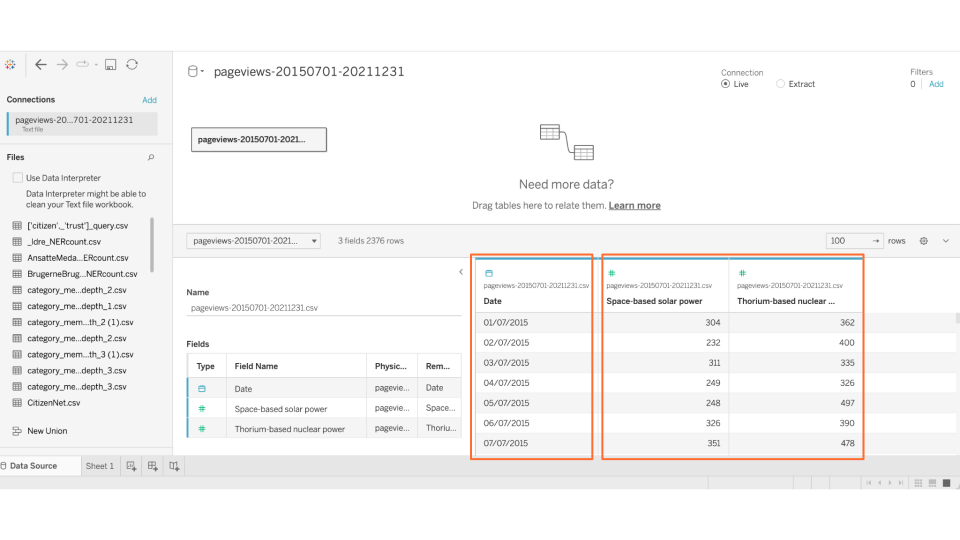
- Die CSV-Datei öffnen. Dazu aufrufen: “To a File” und dann: “Text file”, hier die entsprechende Datei auswählen:
pageviews-20210101-20260331 - Sind die Daten richtig geladen? Sind drei Spalten zu sehen. Wenn nicht, müssen die Einstellungen angepasst werden.
- Ist der Typ der Spalte korrekt? Erste Spalte: date. **Hier muss mit einem Klick auf das kleine blaue Symbol [der Typ auf Datum gewechselt werden](https://help.tableau.com/current/pro/desktop/en-us/datafields_typesandroles_datatypes.htm (Der aktuelle Name “date” ist nur ein Name, noch nicht ein Dateityp.)
Ungefähr so sehen Ergebnisse aus:
Visualisierung als Timeline
- Unten auf die Registerkarte „Blatt 1“ klicken, um mit der Erstellung Ihrer ersten Visualisierung zu beginnen.
- Links unter „Tabellen“ sind die Datenspalten zu sehen, die wir gerade parst haben: „Datum“, „AI risk“ und „AI safety“. Drag & Drop auf das Blatt ziehen.
- Oben auf dem Blatt sind zwei horizontale Felder namens „Spalten“ und „Zeilen“ zu sehen. Das Ziehen der Daten in jedes dieser Felder legt fest, was auf der horizontalen und vertikalen Achse Ihrer Visualisierung dargestellt werden soll. Da wir eine Zeitleiste erstellen, ziehen wir zunächst „Datum“ in das Feld „Spalten“ (dies stellt die Zeit auf der horizontalen Achse dar).
- Jetzt eine der beiden Datenzeilen in das Feld „Zeilen“ ziehen, AI risk oder Safety. So sollte eine Zeitleiste zu sehen sein. Man kann auch beide in das Feld „Zeilen“ ziehen, um zwei Zeitleisten zum Vergleich zu erstellen.
- Da Tableau nicht mitgeteilt wurde, wie die Seitenaufrufe aggregiert werden sollen – nach Tagen, Wochen, Quartalen oder Jahren –, trifft das Programm eine willkürliche Auswahl. Das sollte je nach Bedarf geändernt werden. Siehe unter „Spalten“ das Dropdown-Menü für „Datum“:
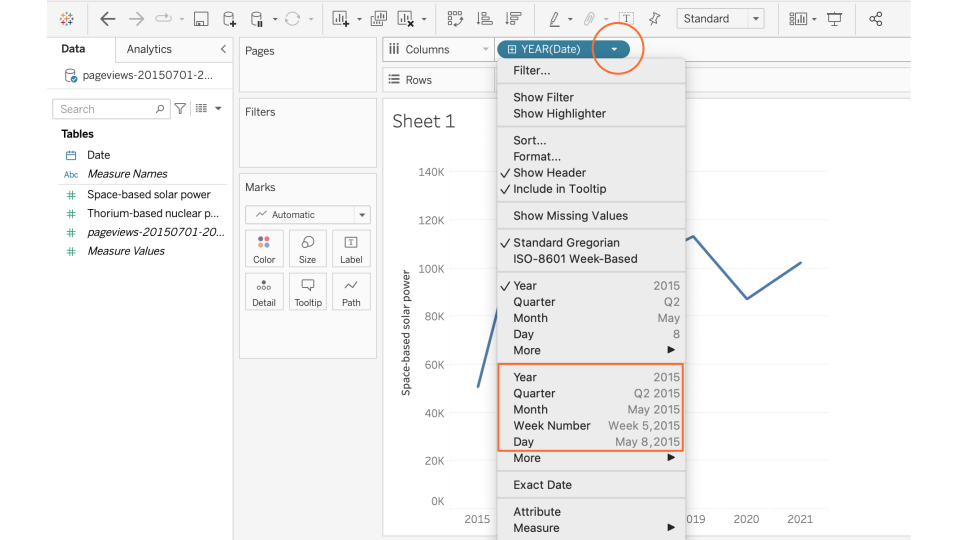
- Es stehen mehrere Einstellungen zur Auswahl. Es gibt zwei Wege. Standardmäßig fasst Tableau lediglich alle Daten für einen Monat oder eine Woche zusammen, beispielsweise für den August, ohne dabei das jeweilige Jahr zu berücksichtigen. Wir sollten die Ergebnisse entsprechend sortieren.
Exportieren als Bild
Als statistisches Bild über das Menu exportieren:
Arbeitsblatt > Exportieren > Bild...
Als Bild (es wird automatisch .PNG gewählt) speichern, ggf. nach eigenem Bedarf anpassen.
In ein Präsentationsprogramm laden
Der letzte Schritt besteht darin, die Zeitleiste mit Anmerkungen zu versehen. Das Ziel ist es, Leser_innen durch kurze Erläuterungen zu helfen, die Spitzen bei den Seitenaufrufen zu verstehen. Folge diesem Template in einem Slide-Programm.
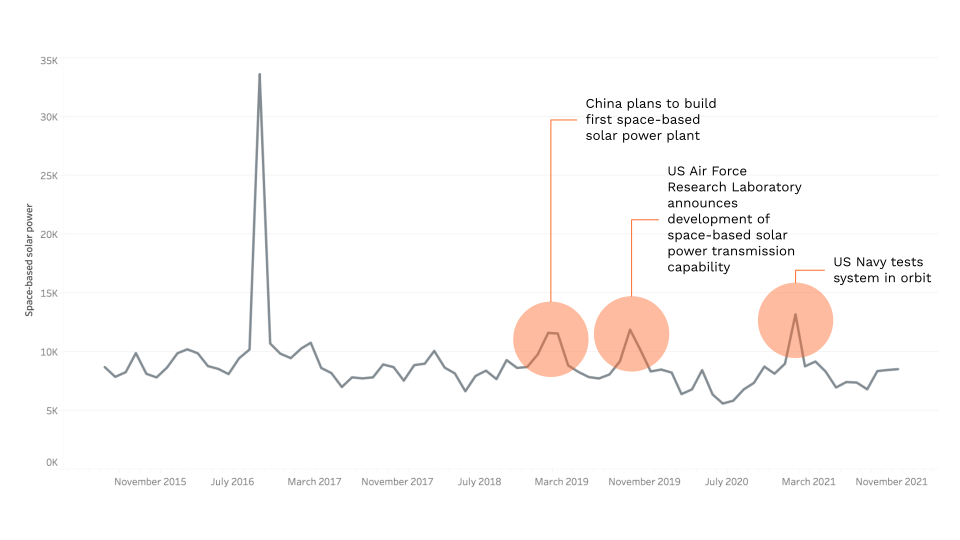
Ziel: Ausreißer (“Spikes”) annotieren. Warum gibt es Ausschläge? Denke an die eigene Arbeitsgruppe: könnte hier hinsichtlich Risk oder Safety etwas für Arbeit, Bildung, Umwelt, Gewalt annotiert werden? Das ist eine Gedankenübung, muss also nicht 100% korrekt sein, aber für alle Gruppen finden sich Beispiele mit etwas recherche (siehe die Contropedia). Diese grafischen Übersichten sind Beispiele dafür, wie man einen Einstieg in eine Kontroverse geben kann, um sie dann mit weiteren Daten (quantitativ, qualitativ; Online-Debatten, Interviews, etc. pp.) vertiefen könnte.
Exportieren
Exportieren als JPEG oder PNG.
Ergebnis
Datei speichern für spätere Nutzung.
- Die annotierte Datei (JPEG oder PNG)
Weitere Resources
- Tableau 101 in 20 Minuten
- Tableau viz mit Google Slides, anhand des Bsp. “OK Boomer” auf Twitter.